文字人像,在PS中制作温馨的文字人像
更新时间:2026-05-09 点击次数:139 次
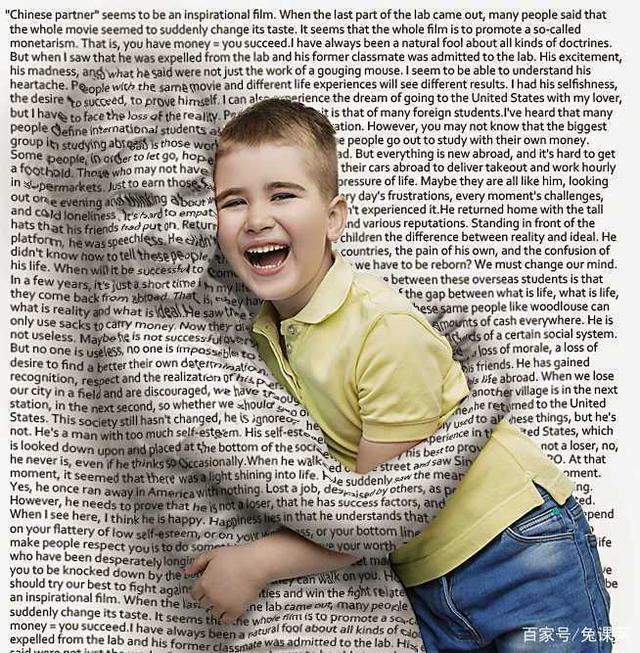
其实这种效果同学们可能在很多地方见到过,文字人像,一种科技感十足的感觉,整体也很有创意,同学们学会后可以应用与很多地方,比如文案宣传,海报制作,都可以用到,制作起来也比较简单,相信同学们通过教程可以学会,具体的制作步骤一起通过教程来学习一下吧,实践才是检验自己是否学会的标准。
效果图:
素材:

操作步骤:
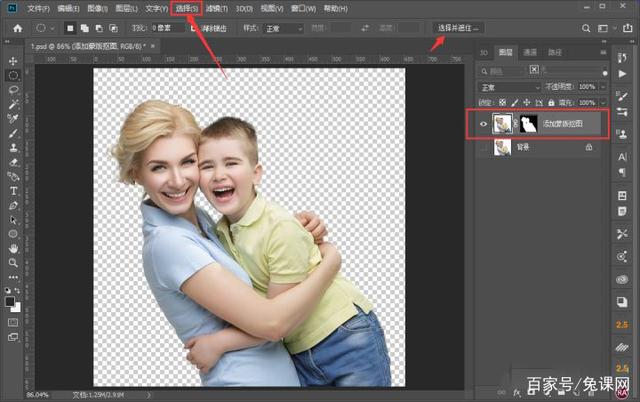
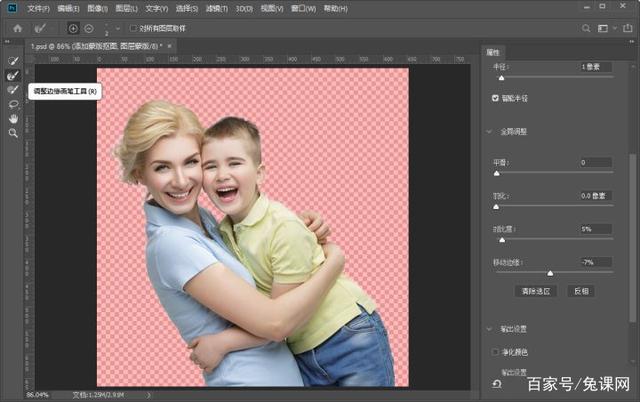
1、(抠图)首先把图片素材拖到PS里面,然后在菜单栏-选择-主体,这样就可以把人物载入选区,对了主体这个功能在PSCC2019版本以上才有,如果是低版本直接有快速选择工具或者魔棒工具http://www.16xx8.com/tags/38455/快速得到人物选区也是可以的,目的就是拿到人物选区。然后在选框工具的情况下可以看到属性栏有个选择并遮住的功能,点进去然后调整一下边缘细节,用调整画笔工具擦除头发边缘不干净的地方,微调一下右边的参数,输出到选择带有蒙版http://www.16xx8.com/tags/38847/的图层,然后确定。如下图所示
2、(还是抠图)用钢笔工具把图片上的男女分为两个图层,并且命名好图层名称;然后随便找一段英文(文章要够长长长长),或者找一篇中文翻译成英文也可以哒,我绝对不会告诉你,我就是这样干的。
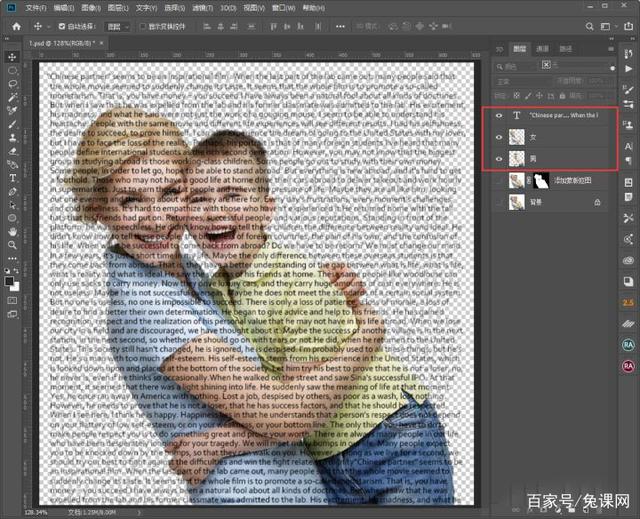
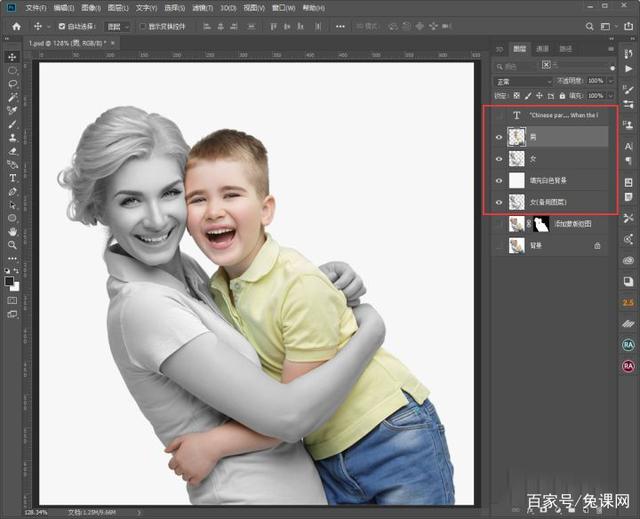
3、选中女图层按ctrl+shift+u(去色),新建空白图层填充白色作为背景,然后放到男图层下方,复制女图层命名为备用图层并把它放到白色背景层下方,然后采用男上女下的图层位置,如下图所示。