

产品修图,给充电式电动牙刷产品精修
给电动牙刷进行修图,整体制作起来需要一定的PS功底,但是我们可以先借鉴教程来制作一下,先用钢笔工具勾出产品主体,用钢笔工具或者矩形工具画出产品的结构,填充相应的颜色,使用矩形选框工具框选把手部分,填充紫色,移动到图层上方,复制对称光图层样式,进行一些操作以后就可以把电动牙刷修出来,具体来学习一下吧。
效果图:
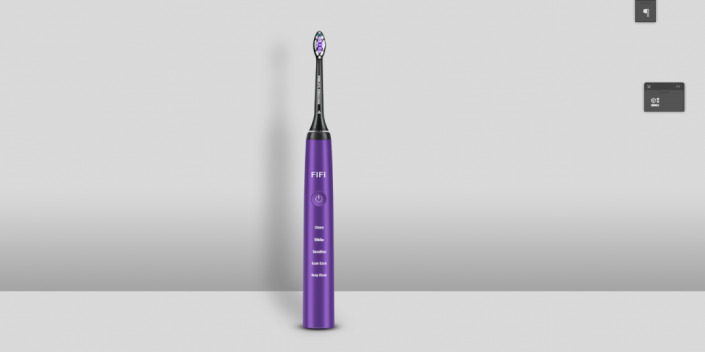 新手学PS请到:www.16xx8.com
素材:

操作步骤:
1打开【PS】,使用 【钢笔工具】勾出产品主体,用【钢笔工具】或者【矩形工具】画出产品的结构,【填充】相应的颜色。
2使用【矩形选框工具】框选把手部分,【填充】紫色,移动到图层上方。
3复制【对称光】图层样式,选中紫色矩形,右击选择【粘贴图层样式】,具体效果如图。
4【双击】图层打开【图层样式】面板,勾选【渐变叠加】,【混合模式】叠加,适当调整颜色,具体如图所示。
5【Ctrl+J】复制图层,右击图层选择【转换为智能对象http://www.16xx8.com/tags/34209/】,把图层移动到【白色按钮】层下面,【Ctrl+T】调整透视关系。
6新建【曲线】,按住【Alt】键单击图层间【创建剪切蒙版http://www.16xx8.com/tags/38847/】,压暗暗部,弱化强度,具体如图所示。
7整体太暗,添加【曲线】,提亮曲线,具体调整如图所示。
8新建【亮度/对比度】,【对比度】-2,削弱对比度,效果如图。
9【Ctrl+Shift+N】新建图层,选择【渐变工具】,【颜色】偏亮的紫色,两边添加反光效果,降低【不透明度】。
10同样的方法做其它部分,适当调整颜色,具体效果如图所示。
11.新建图层,使用【钢笔工具】画出主光面区域,【Ctrl+Enter】路径转换为选区,【Alt+Delete】填充前景色【白色】。
- 上一篇:油画效果,真实照片转质感油画效果
- 下一篇:没有了!